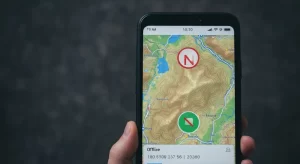
旅行先や登山中にスマホが圏外になり、地図が見られず困った経験はありませんか。通信環境に左右されず、いつでも現在地を確認できたら安心ですよね。この記事では、圏外や災害時でも頼りになるオフライン地図の仕組みから、具体的な使い方までを分かりやすく解説します。
Googleマップを使った地図のダウンロード方法や、いざという時に役立つ活用術もご紹介します。この記事を読めば、通信できない状況でも落ち着いて行動できるようになり、旅行やアウトドア活動、そして万が一の有事への備えが万全になります。
オフライン地図とは?通信なしで使える仕組み
オフライン地図とは、事前にスマートフォンの内部ストレージに地図データを保存しておくことで、インターネット接続がない場所でも地図を閲覧できる機能のことです。これにより、電波の届かない山間部や海外、通信障害が発生した災害時でも、道に迷う不安を解消できます。
特に、通信インフラが不安定になる有事の際には、避難経路の確認など命を守るための重要なツールとなります。普段から自宅や勤務先周辺の地図をダウンロードしておくと、いざという時に安心です。
圏外でもGPSで現在地がわかる仕組み
「圏外なのにどうして現在地がわかるの?」と不思議に思うかもしれません。実は、スマートフォンのGPS機能は、携帯電話の通信網とは別の仕組みで動作しています。GPSは宇宙にある衛星からの信号を直接受信して位置を特定する技術です。
そのため、携帯電話の電波が全く届かない場所でも、空が開けていればGPSは機能します。事前にダウンロードした地図データとGPSを組み合わせることで、通信なしでも地図上に自分の現在地を表示できるのです。
インターネット接続時との機能の違い
オフライン地図は非常に便利ですが、インターネット接続時と比べて一部機能に制限があります。オフライン時にできること、できないことを把握しておくことが大切です。主な違いは以下の通りです。
リアルタイムの交通情報や店舗の最新情報は表示できないため、あくまで基本的な地図閲覧やルート確認に使うものと理解しておきましょう。
| 機能 | オフライン時 | オンライン時 |
|---|---|---|
| 地図の閲覧 | ○ | ○ |
| 現在地の確認 | ○ (GPS) | ○ |
| ルート検索(車) | ○ | ○ |
| リアルタイム交通情報 | × | ○ |
| 店舗情報・口コミ | × | ○ |
災害時や有事に備えるオフライン地図
大規模な地震や水害、その他の有事が発生すると、通信基地局が被災し、広範囲で通信障害が起こる可能性があります。そのような状況では、安否確認や避難場所への移動のために地図情報が不可欠です。
オフライン地図は、こうした緊急事態において通信インフラに依存せずに行動するための生命線となり得ます。家族で集合する場所などを事前に登録し、地図をダウンロードしておくことで、万が一の事態にも冷静に対処できるでしょう。
オフライン地図が使えるおすすめアプリ
オフライン地図機能は、多くの地図アプリに搭載されています。普段使い慣れているアプリを活用するのが一番ですが、目的に応じて専用のアプリを選ぶのも良い方法です。ここでは、定番から専門的なものまで、おすすめのアプリをご紹介します。
まずは、ほとんどのスマートフォンに最初から入っているGoogleマップを試してみるのがおすすめです。基本的な機能は網羅されており、操作も直感的なので誰でも簡単に始められます。
定番で安心なGoogleマップの始め方
Googleマップは、世界中の地図情報を網羅しており、オフライン機能も充実しています。多くの人が日常的に使っているため、改めて特別な操作を覚える必要がないのが最大のメリットです。普段のナビと同じような感覚で使えます。
Wi-Fi環境さえあれば、簡単な手順で必要なエリアの地図をダウンロードできるので、旅行や登山の前、そして防災準備の一環として、気軽にオフライン地図の利用を始めることができます。
登山や海外で役立つその他の地図アプリ
Googleマップ以外にも、特定の目的に特化した便利なオフライン地図アプリがあります。例えば、登山やハイキングが目的なら、登山道や等高線が詳細に記載されている専門アプリが役立ちます。
海外旅行では、現地の交通機関情報に強いアプリが便利です。自分の活動内容に合わせて最適なアプリを選ぶことで、より安全で快適な行動が可能になります。
- YAMAP:登山者向けの定番アプリ。電波の届かない山中でも現在地がわかり、活動記録も残せます。
- MAPS.ME:詳細な地図情報が魅力。世界中の地図を無料でダウンロードでき、海外旅行者に人気です。
- Geographica:多機能な地理情報アプリ。国土地理院の地図を利用でき、本格的なアウトドア活動に対応します。
自分の目的に合ったアプリの選び方
どのアプリを選ぶか迷ったら、まずは自分の主な利用目的を考えてみましょう。災害への備えや、たまの旅行で使う程度なら、使い慣れたGoogleマップで十分対応できます。操作もシンプルで、管理も簡単です。
一方で、登山や本格的なアウトドア活動のように、より専門的な情報が必要な場合は、専用アプリの導入を検討しましょう。それぞれのアプリの長所を理解し、自分の使い方に合ったものを選ぶことが重要です。
【図解】オフライン地図のダウンロード方法
オフライン地図を使うためには、事前の準備が不可欠です。ここでは、最も多くの方が利用しているGoogleマップを例に、地図データをスマートフォンに保存する手順を具体的に解説していきます。操作は非常に簡単なので、ぜひ試してみてください。
地図データのダウンロードには通信量がかかるため、Wi-Fiに接続された環境で行うことを強く推奨します。一度覚えてしまえば、いつでも手軽に必要な地図を準備できるようになります。
Googleマップの地図を保存する手順
Googleマップでオフライン地図をダウンロードする手順は、数回のタップで完了します。以下の流れに沿って操作を進めてください。保存したいエリアを画面に表示させてから始めるとスムーズです。
ダウンロードする範囲は、ピンチイン・ピンチアウトで自由に調整できます。範囲が広すぎるとデータ容量が大きくなるので、必要なエリアを過不足なく選択するのがコツです。
- Googleマップアプリを開き、右上のプロフィールアイコンをタップします。
- メニューから「オフライン マップ」を選択します。
- 「自分の地図を選択」をタップします。
- 画面に表示される四角い枠を動かして、ダウンロードしたい範囲を調整します。
- 範囲を決めたら、右下の「ダウンロード」をタップして完了です。
iPhoneとAndroidでの操作方法
オフライン地図のダウンロード方法は、iPhoneとAndroidで基本的な流れは全く同じです。GoogleマップアプリのデザインはOS間で統一されているため、どちらのスマートフォンを使っていても、先ほど説明した手順で操作できます。
OSの違いを意識することなく、誰でも簡単にオフライン地図機能を利用できるのがGoogleマップの便利な点です。もしメニューの表示などが若干異なっていても、落ち着いて「オフライン」という言葉を探せば問題ありません。
地図をダウンロードできない時の対処法
まれに、地図のダウンロードがうまくいかないことがあります。その場合、いくつかの原因が考えられます。慌てずに、以下の点を確認してみてください。ほとんどの場合、いずれかの対処法で解決します。
最も多い原因は、スマートフォンの空き容量不足です。不要な写真やアプリを削除して、ストレージに十分な空きを確保してから再度試してみましょう。
- ストレージ容量の確認:スマホ本体の空き容量が不足していないか確認する。
- インターネット接続:Wi-Fi接続が安定しているか確認する。
- アプリの更新:Googleマップアプリが最新バージョンか確認する。
- 対象エリアの確認:一部、オフライン地図に対応していない国や地域があります。
オフライン地図の基本的な使い方を解説
地図のダウンロードが完了したら、いよいよ実践です。オフライン地図は、通信がない状況でもスムーズに動作し、現在地の確認や目的地へのルート検索が可能です。ここでは、基本的な使い方を3つのポイントに絞って解説します。
特別な操作は不要で、普段オンラインで地図を使うのと同じような感覚で利用できるのが魅力です。これらの基本操作をマスターすれば、圏外でも安心して行動できます。
圏外でも現在地を確認する方法
ダウンロード済みのエリア内でGoogleマップアプリを開くと、GPSが自動的に現在地を測位し、地図上に青い丸で表示してくれます。これは通信が全くない圏外の状況でも同じです。
自分の向いている方向も矢印で示されるため、道に迷った時でも正しい方角を把握できます。建物の中などGPSの電波が届きにくい場所では、精度が落ちることがあるので注意しましょう。
目的地までのルート検索のやり方
オフラインの状態でも、ダウンロードした地図の範囲内であれば、目的地までのルートを検索できます。検索窓に行き先を入力するか、地図上の地点をタップして「経路」を選択するだけで、ルートが表示されます。
ただし、オフラインで利用できるのは自動車でのルート案内に限られます。徒歩や電車などの公共交通機関、自転車でのルートは表示できないため、その点は注意が必要です。ナビ機能自体はオンライン時と同様に音声案内も利用できます。
事前に地点登録して目印にする方法
自宅や避難場所、旅行先のホテルなど、重要な場所を事前に地図に登録しておくと非常に便利です。「お気に入り」や「ラベル」機能を使って地点を保存しておけば、オフライン時でもその場所が地図上に表示されます。
災害時には、家族との集合場所や給水所などを登録しておくことで、重要な目印として活用できます。このひと手間が、いざという時の冷静な判断と行動につながります。
知っておくべきオフライン地図の注意点
非常に便利なオフライン地図ですが、万能ではありません。利用する上で知っておくべきいくつかの注意点や制約があります。これらを事前に把握しておくことで、「いざ使おうとしたら動かない」といった事態を防ぐことができます。
特に、ナビ機能の制限と地図データの有効期限については、必ず覚えておきましょう。これらのポイントを押さえておけば、オフライン地図をさらに有効に活用できます。
オフライン時に使えないナビ機能
オフライン地図のナビ機能は、自動車での移動を想定して作られています。そのため、徒歩や公共交通機関、自転車でのルート検索やナビゲーションは利用できません。これらの移動手段を主に使う場合は注意が必要です。
また、事故や渋滞といったリアルタイムの交通情報を反映したルート案内もできません。表示されるのは、あくまで通信がない状態での標準的なルートのみとなります。
地図データの保存期間と更新方法
ダウンロードした地図データには有効期限が設定されています。Googleマップの場合、通常は30日程度で、期限が近づくとアプリから通知が届きます。期限が切れると地図は自動的に削除されてしまうことがあります。
定期的にWi-Fi環境で地図を更新する習慣をつけておくことが大切です。「オフライン マップ」のリスト画面から、保存済みの地図の横にあるメニューをタップし、「更新」を選択するだけで簡単にアップデートできます。
スマホのバッテリー消費を抑えるコツ
オフライン地図を使用する際、GPS機能を常にオンにしているとスマートフォンのバッテリーを通常より早く消費します。特に、長時間にわたる登山や災害時など、充電が難しい状況ではバッテリーの管理が重要になります。
機内モードを有効にすることで、バッテリー消費を大幅に抑えることができます。機内モードにしてもGPSは機能するため、地図の確認時以外は画面をオフにするなど、こまめな節電を心がけましょう。
まとめ:オフライン地図で災害や有事に備えよう
オフライン地図は、旅行やアウトドア活動を快適にするだけでなく、通信が途絶した災害時や有事の際に、自分の位置を把握し安全な場所へ移動するための強力なツールです。使い方も簡単で、誰でもすぐに準備を始められます。
この記事で紹介した手順を参考に、まずはご自宅や職場周辺の地図をダウンロードしてみてください。その小さな備えが、万が一の時にあなたとあなたの大切な人を守る大きな助けとなるはずです。
オフライン地図のよくある質問
ここでは、オフライン地図に関して多くの方が疑問に思う点について、Q&A形式でお答えします。細かい疑問を解消して、安心してオフライン地図を活用しましょう。
事前に疑問点をクリアにしておくことで、いざという時にも迷わずスムーズに操作できます。ぜひ参考にしてください。
電波がなくてもGoogleマップは使えますか?
はい、使えます。事前に必要なエリアの地図を「オフライン マップ」機能を使ってスマートフォンにダウンロードしておけば、携帯電話の電波が全くない圏外の場所でも地図の閲覧や現在地の確認が可能です。
これがオフライン地図の最大のメリットであり、災害時や山間部で非常に役立つ理由です。ただし、リアルタイムの情報は取得できません。
電波のない場所でGPSは使えますか?
はい、問題なく使えます。GPS(全地球測位システム)は、人工衛星からの信号を受信して現在地を特定する仕組みです。携帯電話の通信網とは独立しているため、電波が届かない場所でも機能します。
そのため、オフライン地図とGPSを組み合わせることで、通信環境がない場所でも地図上で自分の位置を知ることができます。
iPhoneでもオフライン地図は使えますか?
はい、もちろん使えます。App StoreからGoogleマップのアプリをインストールすれば、Androidスマートフォンと全く同じようにオフライン地図の機能を利用することができます。
操作方法もOSによる大きな違いはないため、この記事で紹介した手順をそのまま参考にしていただけます。iPhoneユーザーの方も安心してご活用ください。
オフライン地図のデメリットは何ですか?
主なデメリットは、リアルタイムの情報が得られないことです。交通渋滞や店舗の営業時間、口コミといった最新の情報は表示されません。また、徒歩や公共交通機関のルート案内が使えない点も挙げられます。
さらに、地図データを保存するためにスマートフォンのストレージ容量を消費することもデメリットと言えるでしょう。広い範囲を保存すると、容量を圧迫する可能性があります。
保存した地図に有効期限はありますか?
はい、あります。Googleマップでダウンロードした地図データには、通常30日程度の有効期限が設定されています。これは、地図情報が常に最新の状態に保たれるようにするためです。
有効期限が切れる前にWi-Fi環境で更新しないと、地図が使えなくなる可能性があります。定期的にアプリ内の「オフライン マップ」の項目を確認し、更新することをおすすめします。